
Kwartz et Active Directory
Utiliser le script kwartz-install_AD
Dernière mise à jour : 17/10/2026. Ces textes et documents sont placés sous licence CC-BY-SA. Le code est sous GPL 3.0.
Ce script intègre un client Linux sur un réseau géré par Kwartz à partir de la version 10 : avec Active Directory.
– Téléchargez le script kwartz-install-AD_LDAPS.
– Ouvrez un terminal dans le dossier où se situe le script, clic droit + ouvrir un terminal.
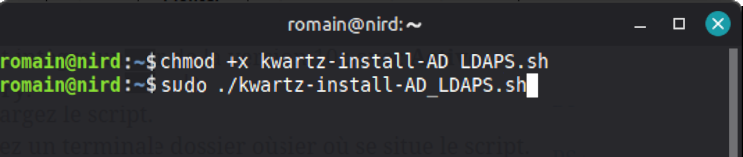
– Rendez le script exécutable par chmod +x kwartz-install-AD_LDAPS.sh
- Exécutez-le avec
sudo kwartz-install-AD_LDAPS.sh
Prérequis
La vidéo kwartz-install bien qu’ ancienne, peut aider sur tous ces points.
Munissez-vous de l’UAI de votre établissement ainsi que d’un compte du domaine AD qui sera utilisé pour le proxy, de préférence sans droits.
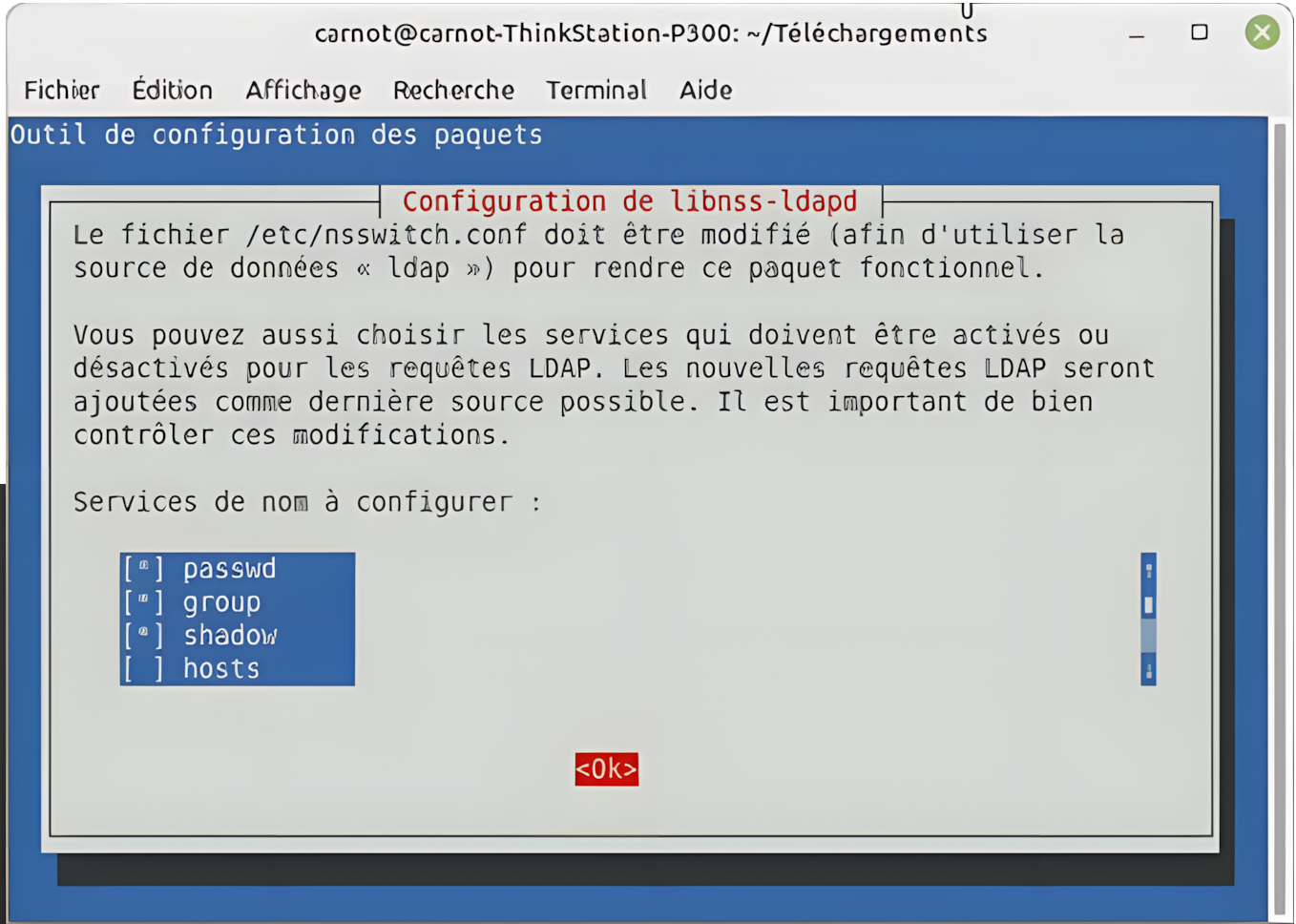
Cette version utilise LDAPS pour sécuriser les échanges. Il vous suffit de cocher « autoriser sans vérification », deuxième option lors de l’exécution du script.
Entrée du script
- Si les réponses par défaut, signalées entre crochets, correspondent à votre cas : appuyez simplement sur
Entrée. - L’adresse IP du serveur kwartz est à fournir, généralement 172.16.0.253.
- Le nom du domaine AD vous sera demandé il est de la forme
0623nird.clg.ac-lille.frsi l’UAI de votre établissement est 06233nird.
Remarques :
- Utiliser un compte utilisateur
compte_kwartzcréé via la console Kwartz. - Le mot de passe ne doit pas expirer ou être changé : sécuriser son écriture !
- Déploiement
- Pulse reste utilisable pour le déploiement,
- un serveur FOG installé sur un PC hôte et un simple switch reste cependant une excellente de déploiement libre et gratuite.
- Gestion centralisée : En cohérence avec l’interface Kwartz, Ansible permet de gérer le parc de l’établissement à partir de fichiers yaml.
Objectifs du script
- accéder à internet et installer des logiciels via le proxy,
- Gérer le proxy pour les bureaux basés sur GNOME,
- authentifier les utilisateurs par l’annuaire Active Directory,
- Paramétrer Samba pour le partage de fichiers
- monter automatiquement les répertoires Commun, Documents et Public,
- éteindre les machines à une heure choisie,
- mettre à jour la base de logiciels et activer les MAJ de sécurité automatiquement
- Accéder au réseau local et imprimantes partagées.